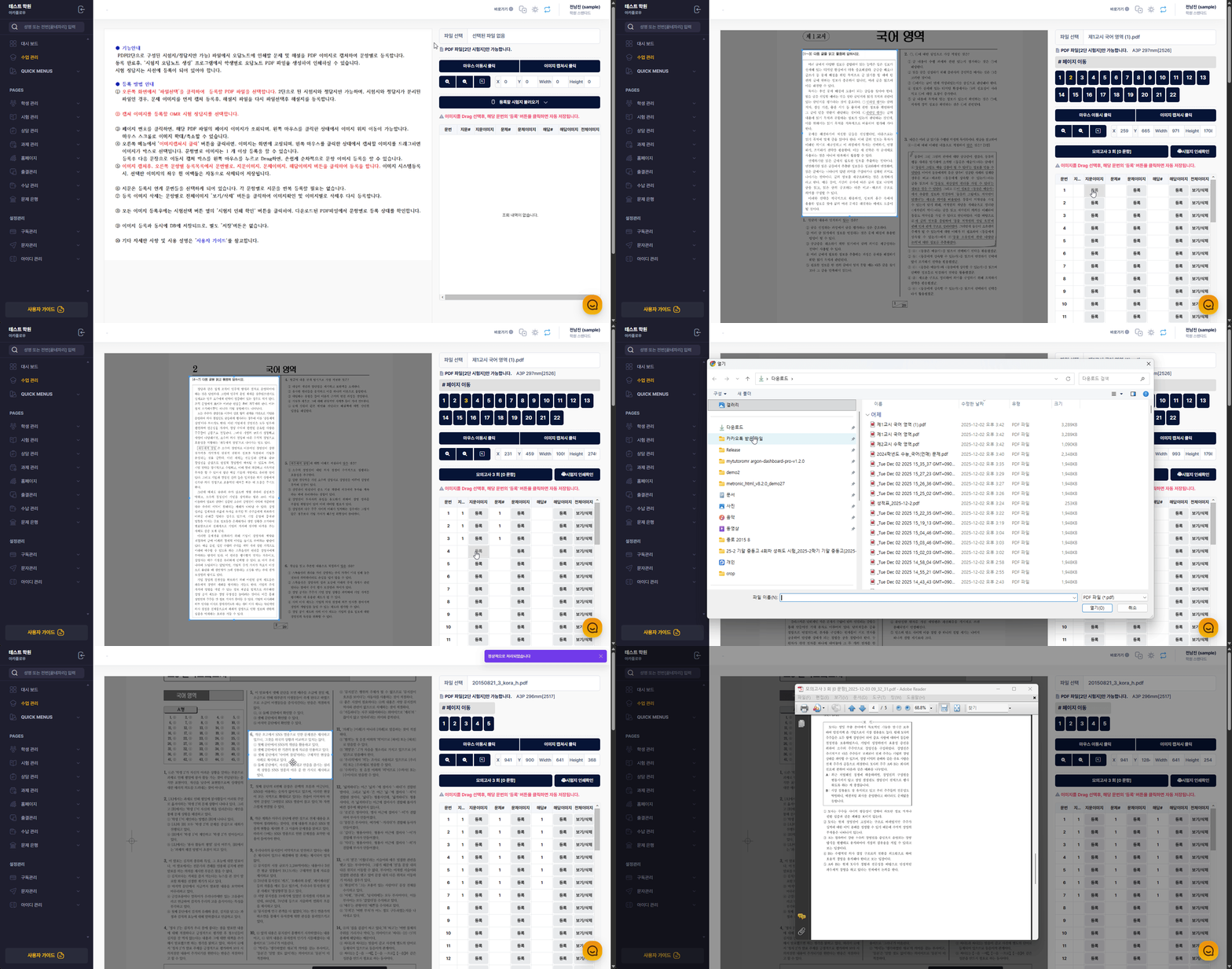
시험지 파일 PDF 간편 등록
학생별로 오답노트를 생성하기 위해서는 시험 정답지에 문항별로 등록된 문제/정답지 자료가 필요합니다.
문제/정답지 등록하는 방법은 문제은행에서 한글파일로 등록된 문항들로 시험 정답지에 문항을 지정하는 방식과 PDF 파일에서 해당문항별로 PDF 파일에서 이미지를 캡쳐하여 등록하는 2가지 방법이 있으며,
그 중 PDF 파일에서 이미지를 캡쳐하여 등록하는 방법을 설명합니다.
PDF 파일은 A4,B4,A3 파일 모두를 지원하며, 문항 배열이 2단으로 된 경우만 가능합니다. 문제지와 정답지가 분리되어 있는 경우에는, 문제지 먼저 등록한 후에, 정답지 PDF 파일을 재선택하여 정답지 문항을 캡쳐하여 등록하십시요.
PDF 간편 등록후에 오답노트 인쇄는 문제은행 메뉴의 '시험 오답/동형노트 생성'에서 생성 작업이 가능합니다.
상세 기능 소개
사용기능 설명합니다.
등록할 이미지 선택 및 문항별로 등록하기
1. PDF 파일 선택후 생성된 페이지 번호 버튼을 클릭하여,캡쳐할 이미지가 있는 페이지로 이동합니다
2. PDF 파일에서 마우스 휠로 확대/축소가 가능합니다, 왼쪽 마우스를 클릭한 상태에서 드래그하면 이미지를 특정위치로 이동이 가능합니다.
3. PDF 파일에서 이미지를 캡쳐하려면, 오른쪽 메뉴에서 '이미지캡쳐시 클릭' 버튼을 클릭후, 마우스로 드래그[마우스 왼쪽 버튼을 클릭한 상태로 드래그합니다]하여 이미지 캡쳐가 가능합니다.
캡쳐할 이미지 박스는 왼쪽 마우스를 클릭한 상태에서 박스선을 늘리거나 줄일 수 있습니다
4. 캡쳐할 이미지 선택이 완료되면, 오른쪽 시험 정답지 문항 목록에서, 등록할 지문이미지, 문제이미지, 해답이미지 등록 버튼을 클릭하여 등록을 합니다.
문제은행에서 등록된 문항으로 지정된 경우에는 추가 등록이 불가능합니다. '전체이미지 보기/삭제' 버튼을 클릭하여 지정 해제후에는 등록이 가능합니다.
지문 이미지로 등록시에는 지문이 연계된 문항번호들을 추가 선택하여 지정을 해야 합니다.
5. 문항별로 이미지들은 1 개이상 선택하여 등록이 가능합니다. 등록이 잘못된 경우에는 오른쪽 '전체이미지 보기/삭제' 버튼을 클릭하여, 이미지별로 삭제후 재등록하십시요.
6. 선택한 이미지의 좌우 흰 여백들은 자동으로 삭제되어 저장됩니다.
7. 등록후 왼쪽 이미지 선택박스를 왼쪽 마우스를 클릭한 상태로 드래그하여 다음 문항으로 이동후, 선택할 사이즈 조절을 하고, 이미지 등록을 하시면 편리합니다
8. 이미지 등록이 완료된후, 별도 저장은 하질 않습니다 이미지 등록시 DB에 자동으로 저장됩니다.